Как да създадете своя профил в директорията FindTherapy.bg?
Написано от Teodora
Последна актуализация Преди 3 дни
Въведение
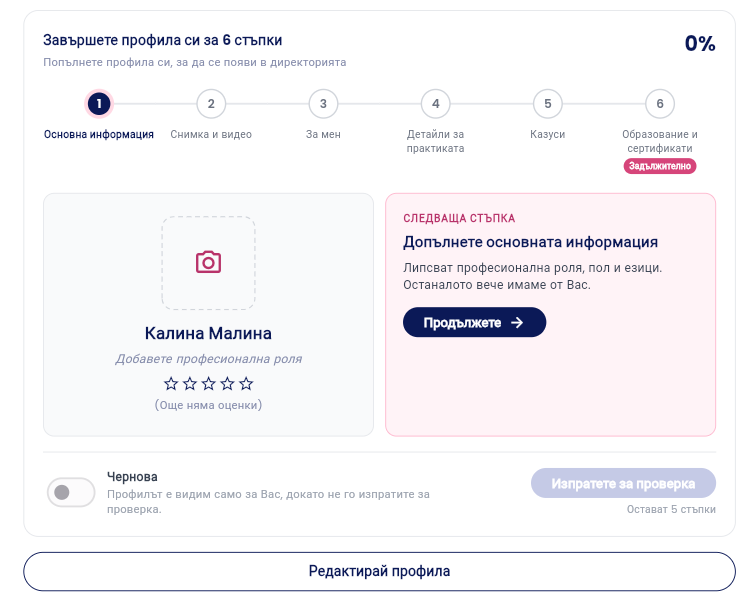
Профилът във FindTherapy.bg е Вашата визитка в директорията: клиентите Ви намират, разглеждат и резервират час директно при Вас. Профилът се попълва на 6 стъпки, като можете да спирате и да продължите по-късно. Когато сте готови, го изпращате за проверка и след одобрение се публикува.
💡 Докато не го изпратите за проверка, профилът е Чернова и се вижда само от Вас.
В горната част виждате колко стъпки са останали и каква част от профила е попълнена. Бутонът Продължете Ви води към следващата стъпка. С Редактирай профила можете да се върнете към всяка секция.
Стъпка 1: Основна информация
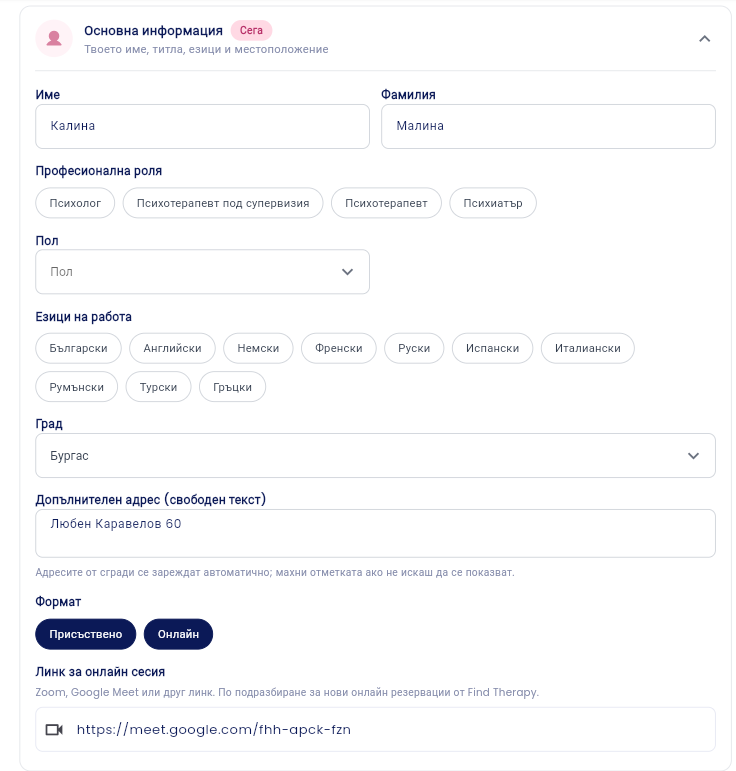
Проверете име и фамилия.
Изберете професионална роля: психолог, психотерапевт под супервизия, психотерапевт или психиатър.
Изберете пол.
Изберете езици на работа. Можете да отбележите повече от един.
Изберете град и, ако желаете, добавете допълнителен адрес (свободен текст).
Изберете формат: присъствено, онлайн или и двете.
Ако работите онлайн, добавете линк за онлайн сесия (Zoom, Google Meet или друг). По подразбиране се ползва за нови онлайн резервации от Find Therapy.
💡 Адресите от сгради се зареждат автоматично. Махнете отметката, ако не искате да се показват.
Стъпка 2: Снимка и видео
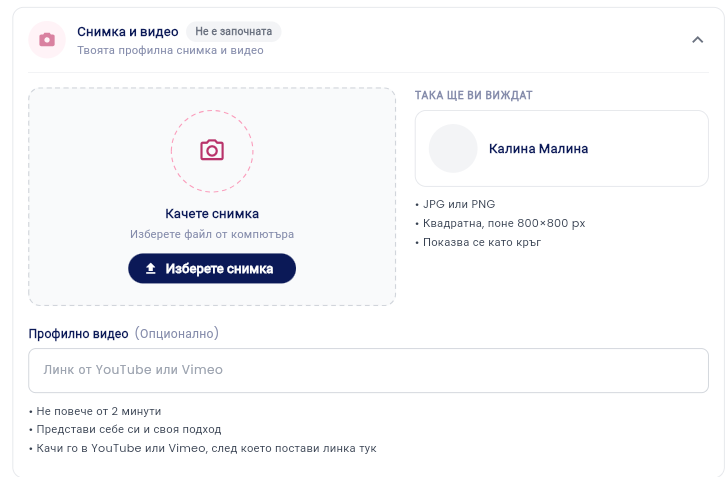
Натиснете Изберете снимка и качете файл от компютъра.
Вдясно, под Така ще Ви виждат, проверявате как изглежда профилът Ви.
По желание добавете профилно видео: поставете линк от YouTube или Vimeo.
⚠️ Снимката трябва да е JPG или PNG, квадратна, поне 800×800 px. Показва се като кръг.
💡 Видеото е по желание. До 2 минути, в което представяте себе си и своя подход. Качете го първо в YouTube или Vimeo, след това поставете линка тук.
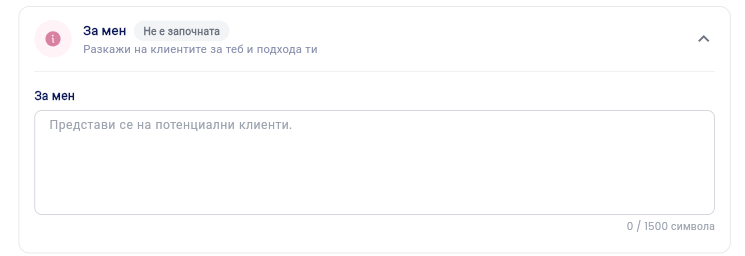
Стъпка 3: За мен
Стъпка 4: Детайли за практиката
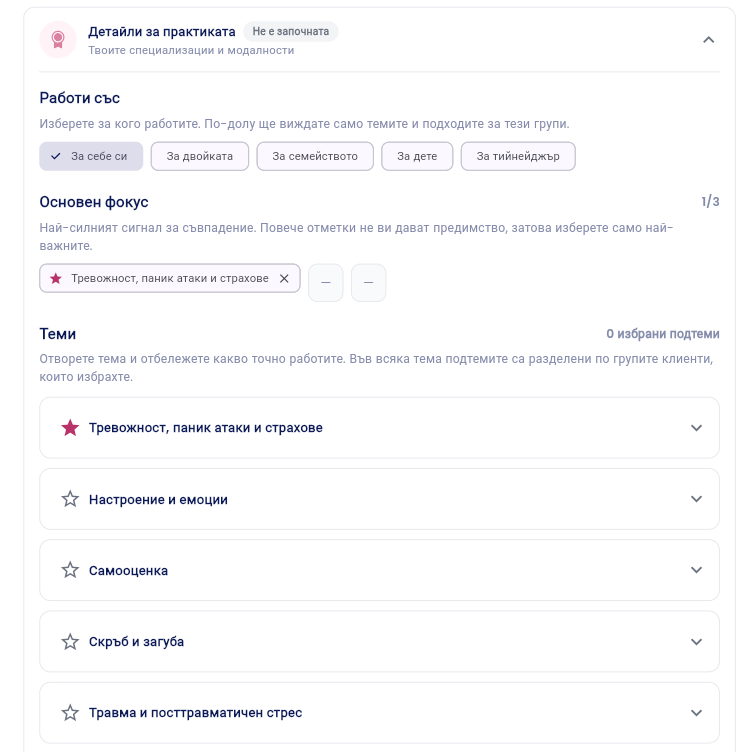
Работи със: изберете за кого работите: за себе си, за двойката, за семейството, за деца, за тийнейджър. По-долу виждате само темите и подходите за тези групи.
Основен фокус: изберете до 3 теми, които са най-важни за Вас. Отбелязвате ги със звездичка ⭐ до темата.
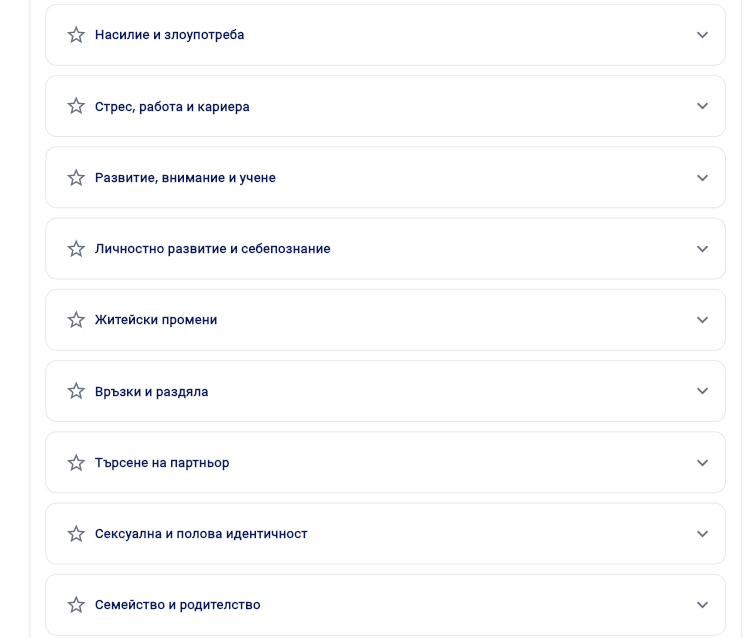
Теми: отворете тема (например „Тревожност, паник атаки и страхове“) и отбележете какво точно работите. Подтемите са разделени по групите клиенти, които сте избрали.
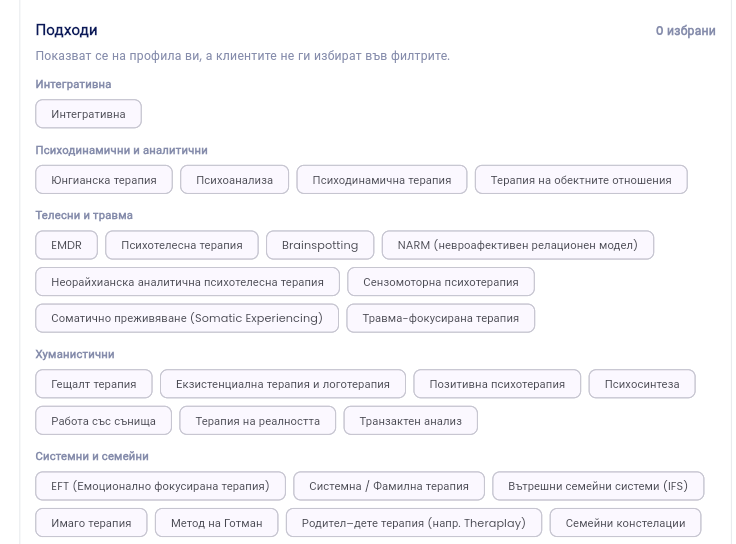
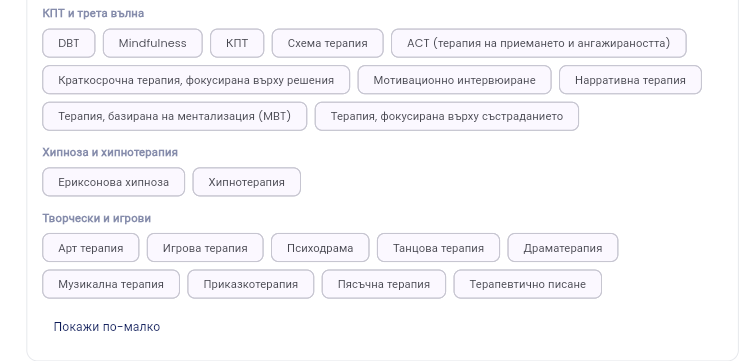
Подходи: изберете методите, с които работите (интегративна, КПТ, EMDR, системна терапия и др.).
⚠️ Основният фокус дава най-силния сигнал за съвпадение с клиентите. Повече отметки не Ви дават предимство, затова изберете само най-важните.
💡 Подходите се показват на профила Ви, но клиентите не ги избират във филтрите.

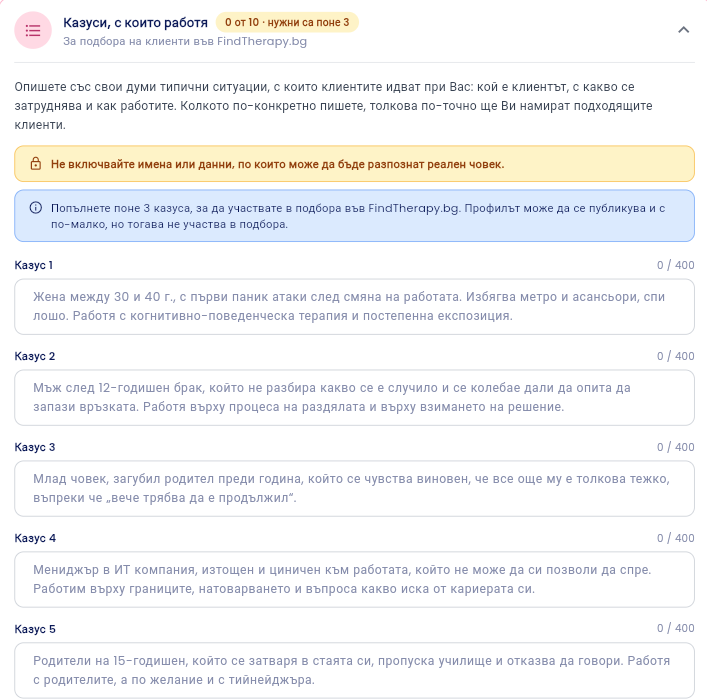
Стъпка 5: Казуси, с които работите
Опишете със свои думи типични ситуации, с които клиентите идват при Вас: кой е клиентът, с какво се затруднява и как работите. До 400 знака за казус.
Попълнете поне 3 казуса от 10 възможни.
⚠️ Не включвайте имена или данни, по които може да бъде разпознат реален човек.
💡 Колкото по-конкретно пишете, толкова по-точно Ви намират подходящите клиенти. Казусите участват в подбора във FindTherapy.bg. Профилът може да се публикува и с по-малко от 3, но тогава не участва в подбора.
Стъпка 6: Образование и сертификати
Тази стъпка е задължителна.
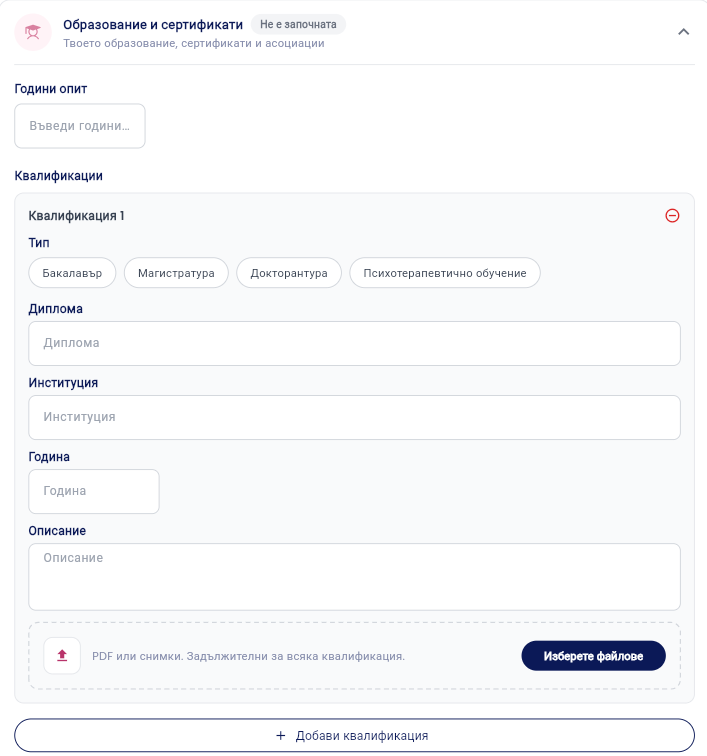
Въведете години опит.
Под Квалификации изберете тип (бакалавър, магистратура, докторантура, психотерапевтично обучение) и попълнете диплома, институция, година и, по желание, описание.
Качете файл с Изберете файлове (PDF или снимки). За всяка квалификация е задължителен.
Още квалификации добавяте с + Добавете квалификация.
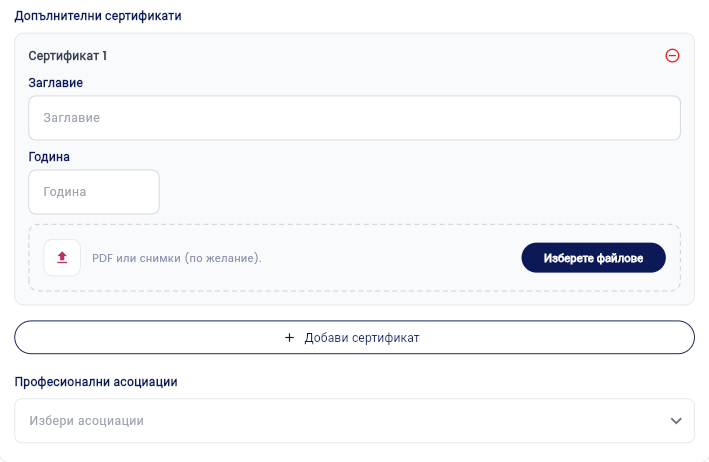
По желание добавете допълнителни сертификати: заглавие, година и файл.
От Професионални асоциации изберете асоциациите, в които членувате.
Работно време и цени
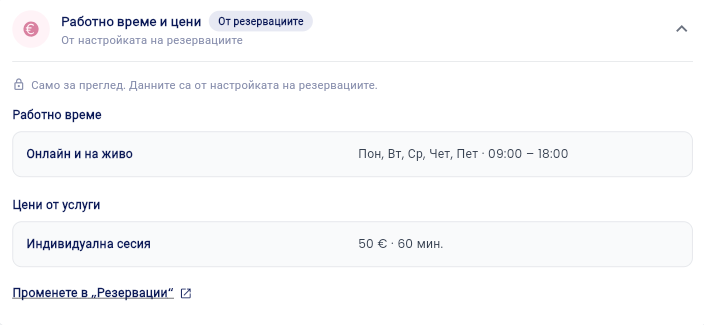
Тази секция е само за преглед. Данните идват от настройката на онлайн резервациите. За промяна натиснете Променете в „Резервации“.
Снимка 11
Изпращане за проверка
Натиснете Запази промените в края на формата.
Когато всички стъпки са попълнени, натиснете Изпратете за проверка.
⚠️ Бутонът е неактивен, докато остават непопълнени стъпки. Под него пише колко още остават.
📎 Свързана статия: Как да настроите онлайн резервации?
ВИДЕО
Беше ли това полезно?
Още имате нужда от помощ? Попитайте екипа