Как да промените своето работно време?
Работното Ви време може да се промени на два начина: само за един ден или за цялата седмица (постоянно).
Написано от Teodora
Последна актуализация Преди 3 дни
Само за един ден
Отворете Календар и изберете деня. [провери: клик върху ден/час или бутон + Добави сесия]
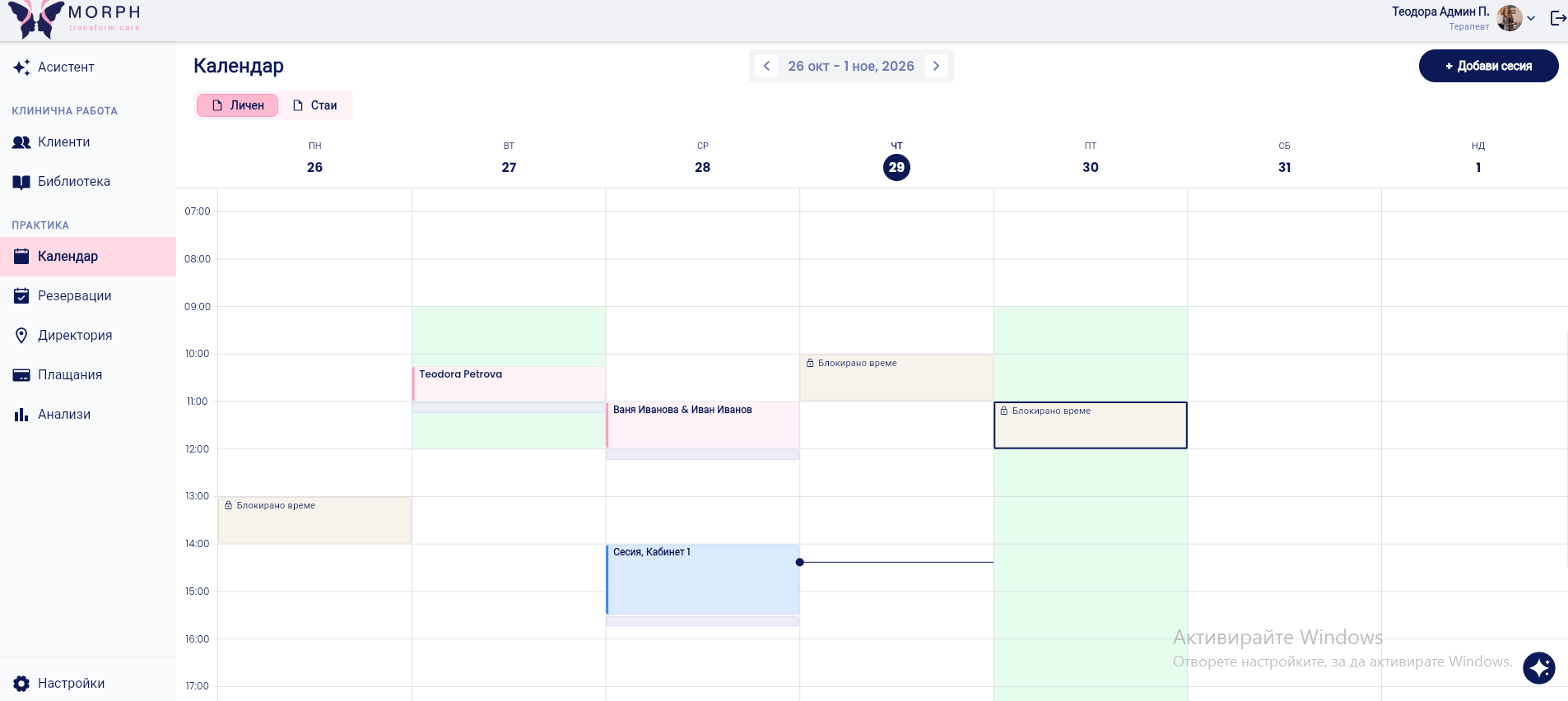
Ще се отвори прозорец Какво искате да добавите? В зелената карта Наличност за деня виждате редове за всеки формат и място: Онлайн, Адрес на практиката и всяко пространство, където работите.
За ред, където пише Без часове, натиснете + Добави и задайте часове.
За ред с вече зададени часове променете началния и крайния час. С + Още часове добавяте втори интервал, а с иконата с кошчето го махате.
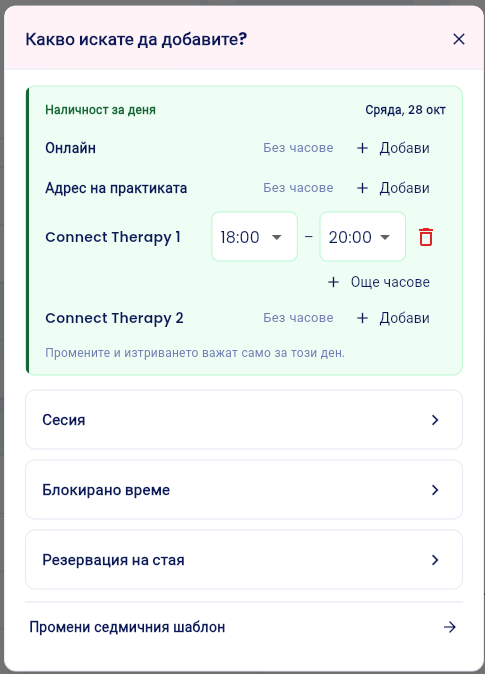
⚠️ Промените и изтриването важат само за този ден.
За цялата седмица (постоянно)
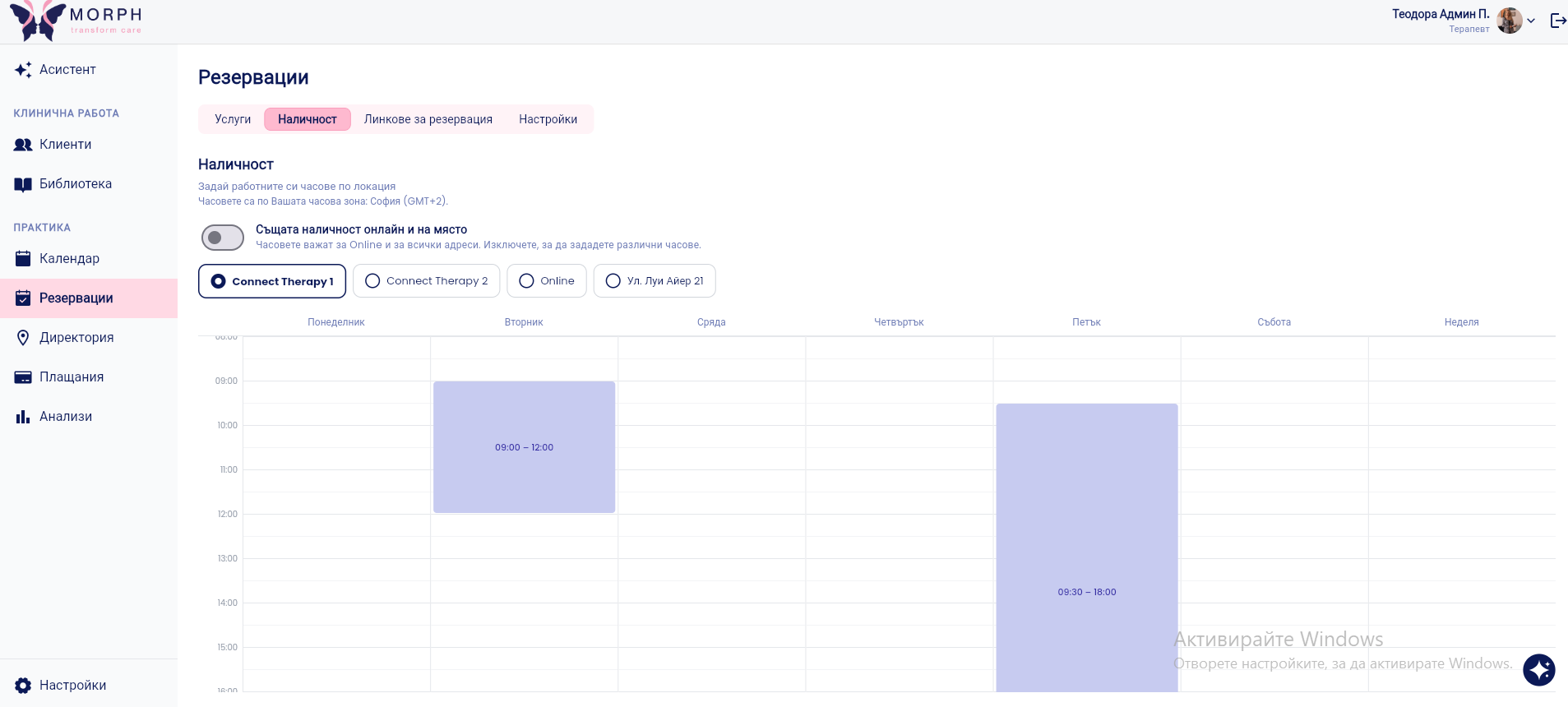
В този же прозорец натиснете Промени седмичен шаблон. Също удобно можете да влезете от Резервации → Наличност.
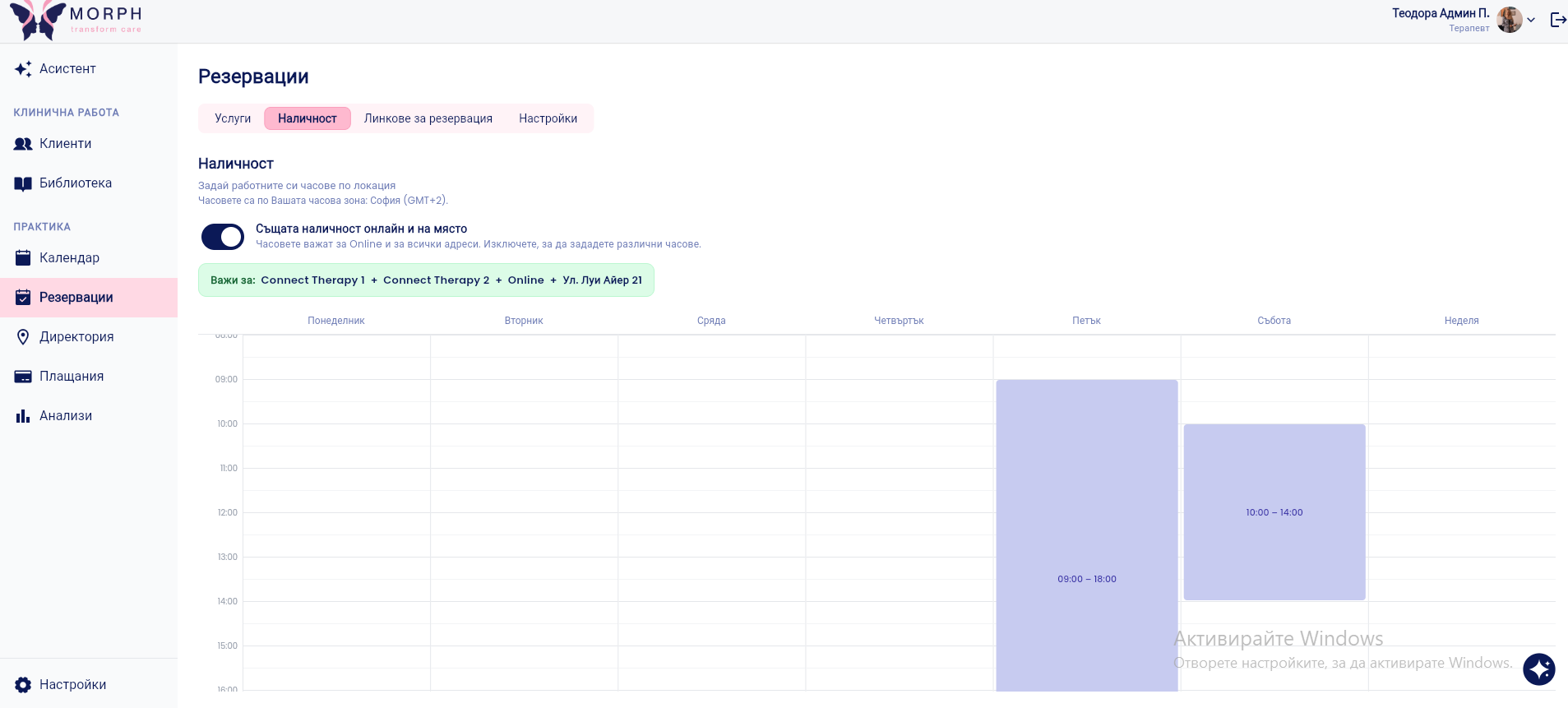
Изберете локация: например Online или адрес на кабинет. Виждате работните часове по дни от Понеделник до Неделя.
Ако часовете са еднакви при онлайн и на място, включете Същата наличност онлайн и на място. Изключен е, за да зададете различни часове за всяка локация.
Променете блоковете в седмицата. [провери: как се добавя, променя и изтрива блок]
💡 Часовете важат в Вашата часова зона (например София, GMT+2).
💡 За еднократна промяна (отпуск, болнични) ползвайте „Наличност за деня“, а за постоянна – седмичния шаблон.
📎 Свързана статия: Как да блокирате време в календара?
ВИДЕО
Беше ли това полезно?
Още имате нужда от помощ? Попитайте екипа