Как да въведете бележки след сесия
Как да записвате и съхранявате своите бележки след всяка сесия с клиент.
Written By Teodora
Last updated 6 months ago
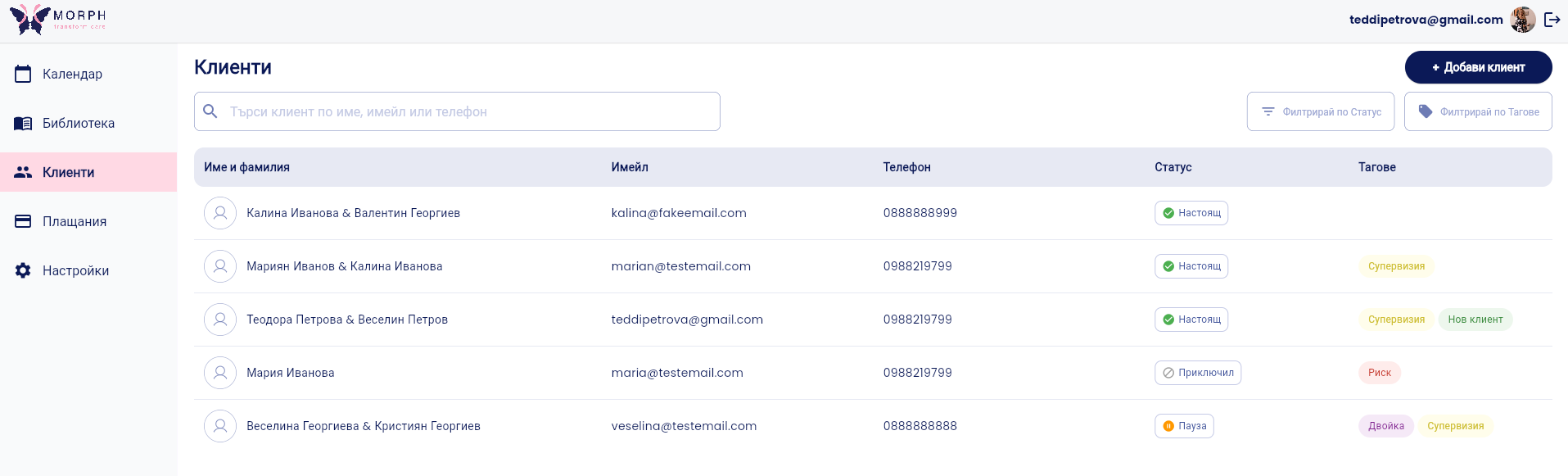
1. Отидете в секция „Клиенти“
Намерете клиента, с когото сте провели сесията.
2. Отворете досието на клиента
Натиснете върху името на клиента, за да отворите неговия профил.
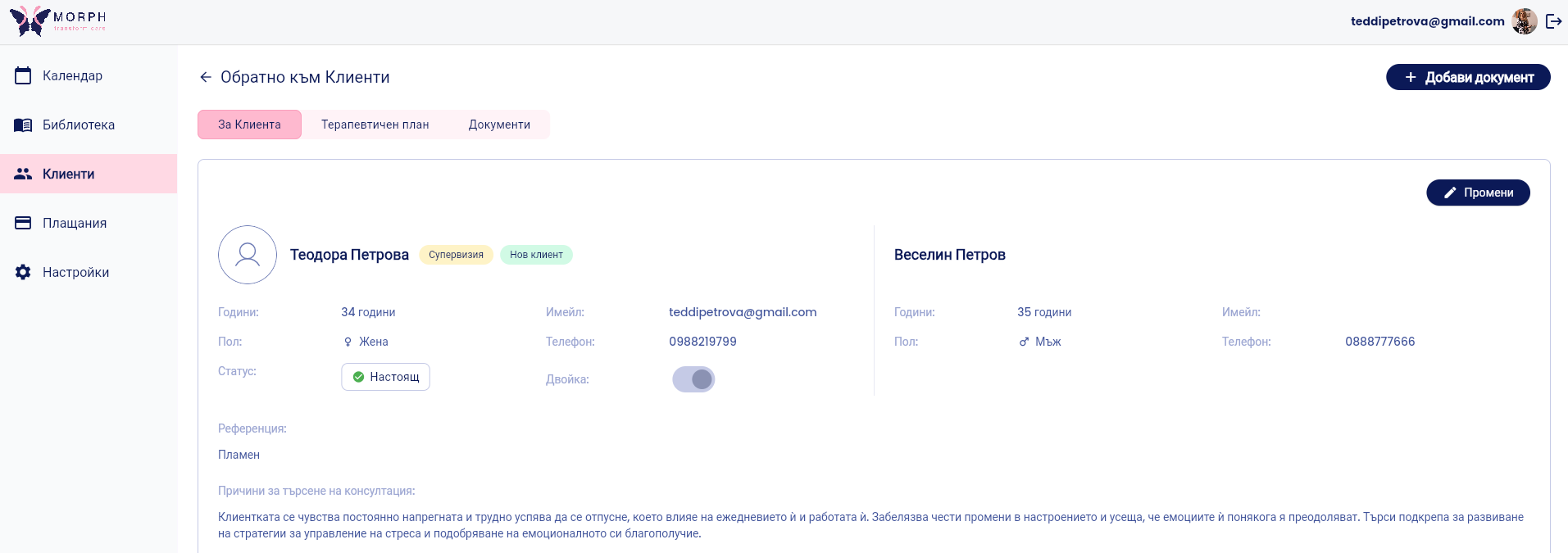
3. Натиснете „Добави документ“
В секция „Документи“ изберете бутона за създаване на нов документ „Добави документ“. Ще се отвори прозорецът за създаване на нов документ.

Имате три опции:
Създай съдържание – за директно въвеждане на текст. Ще бъде разгледано в настоящата статия.
Качи файл – ако имате готов документ. Прочетете как да добавите в статията тук.
Избери от библиотеката – ако използвате шаблон от библиотеката. Прочетете как да добавите в статията тук.
4. Попълнете основната информация
В модала въведете:
Заглавие на документ – напр. „Сесия 12.03.2026“
Тип документ – изберете подходящ тип (напр. Бележка)
Статус – напр. Незавършено или Завършено
5. Въведете съдържанието на бележката
Изберете „Създай съдържание“, за да въведете текста директно в полето „Бележки“.
Можете да:
форматирате текста (удебелен, курсив, списъци и др.)
добавяте структурирани абзаци
използвате кратко обобщение в полето „Обобщение на бележките“
Уголемяване на полето за писане
В долния десен ъгъл на полето “Бележки”" ще видите икона за разширяване. Натиснете я, за да уголемите редактора и да работите на цял екран.
Това е особено полезно при по-дълги сесии или подробни клинични бележки. Когато работите на цял екран, можете да се фокусирате изцяло върху текста без разсейване.


5. Въведете обобщение на бележките
В обобщение на бележките записвайте ключовата тема на сесията. Обобщението ще се появи в таблицата документи – така ще може да видите много бързо темата на предходната сесия.

6. Натиснете „Запази документ“
Бележката се запазва в досието на клиента с датата и часа на създаване.
Ще я виждате в секция „Документи“ в хронологичен ред.