Как да качите сниман или сканиран документ в досието на клиента?
Как да прикачите сниман или сканиран файл към досието на клиент в Morph.
Written By Teodora
Last updated 6 months ago
Примерен случай (use case)
Tази опция е подходяща, когато вече имате готов документ и искате да го съхраните в профила на клиента.
Клиентът е подписал информирано съгласие на хартия.
Сканирате документа като PDF и искате да го запазите в неговото досие.
Други примери:
подписан договор за суицид
документ от психиатър
1. Отидете в секция „Клиенти“
Изберете съответния клиент.
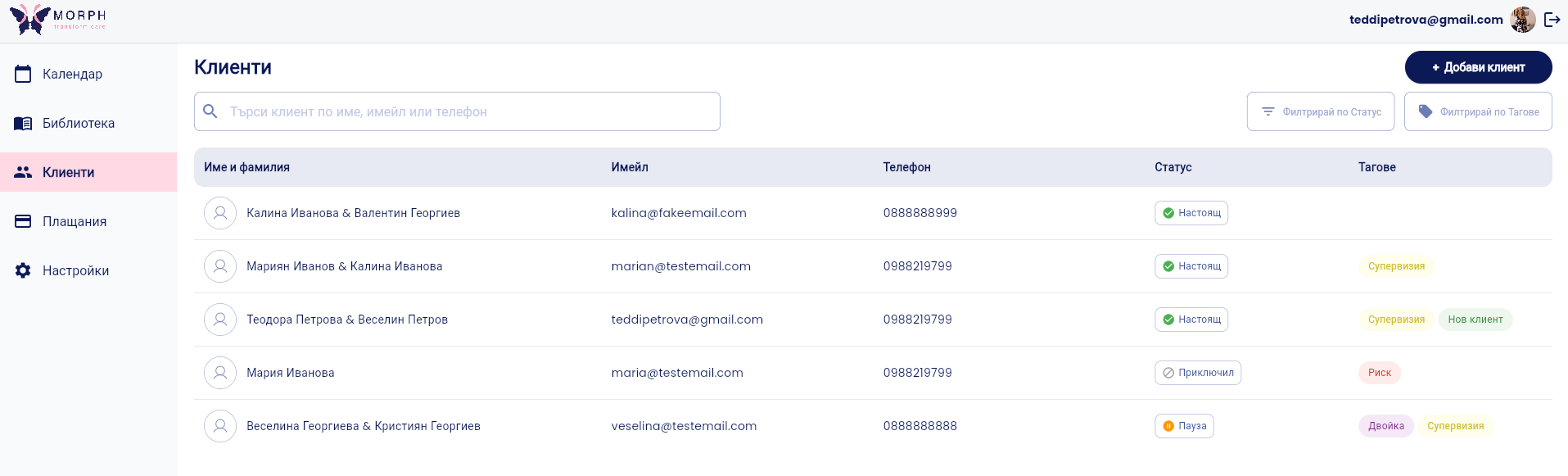
2. Отворете досието на клиента
Натиснете върху името на клиента.
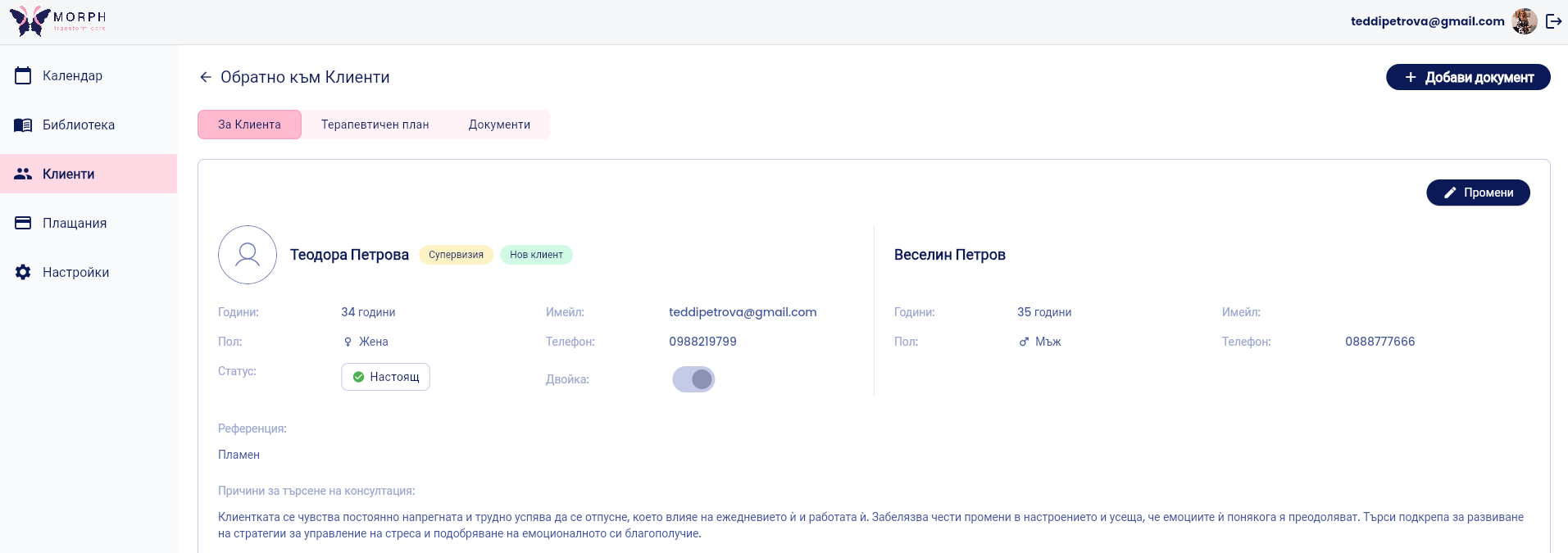
3. Натиснете „Добави документ“
Изберете създаване на нов документ като натиснете “Добави Документ” в горния десен ъгъл. Ще се отвори прозорецът „Нов документ“.
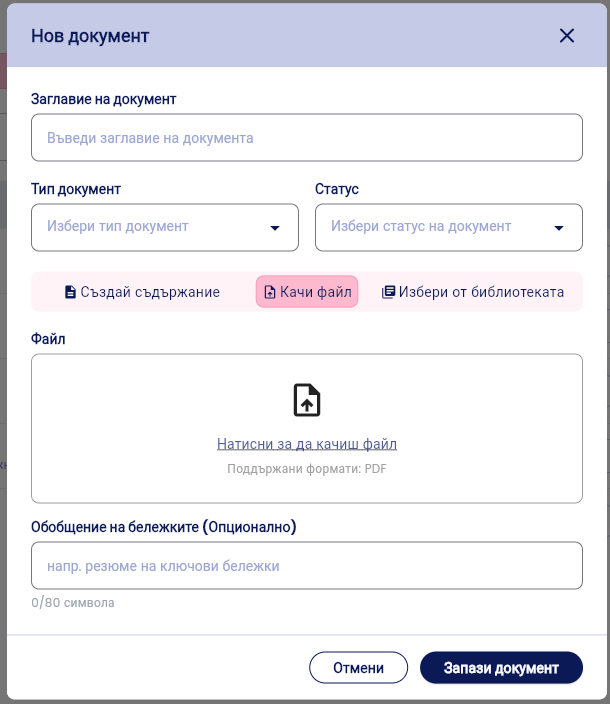
4. Попълнете основната информация
Заглавие на документ – напр. „Информирано съгласие“
Тип документ – напр. Документ
Статус – напр. Завършено или Попълнено
5. Изберете „Качи файл“
Натиснете бутона „Качи файл“.
Ще се отвори поле за прикачване. Натиснете „Натисни за да качиш файл“ и изберете файл от вашия компютър.
⚠️ В момента системата поддържа само PDF формат.
Ако документът е:
снимка (JPEG, PNG)
Word файл (.doc / .docx)
е необходимо първо да го конвертирате в PDF и след това да го качите.
💡 Добра практика: Сканирайте всички подписани документи директно в PDF формат, за да избегнете допълнителни стъпки.
6. (По желание) Добавете обобщение
В полето „Обобщение на бележките“ можете да добавите кратко описание (до 80 символа), например: „Подписано на 12.03.2026“
Това ще ви помогне по-лесно да намирате документа по-късно.
7. Натиснете „Запази документ“
Файлът ще бъде прикачен към досието на клиента и съхранен в секция „Документи“.