Как да управлявате плащанията си?
Written By Teodora
Last updated 6 months ago
Секция „Плащания" ви дава пълна картина на финансите на вашата практика - приходи от сесии, други приходи и разходи, организирани на едно място.
В горната част на страницата виждате обобщение за избрания месец: общо платени, неплатени и брой плащания. Можете да навигирате между месеците с стрелките горе.
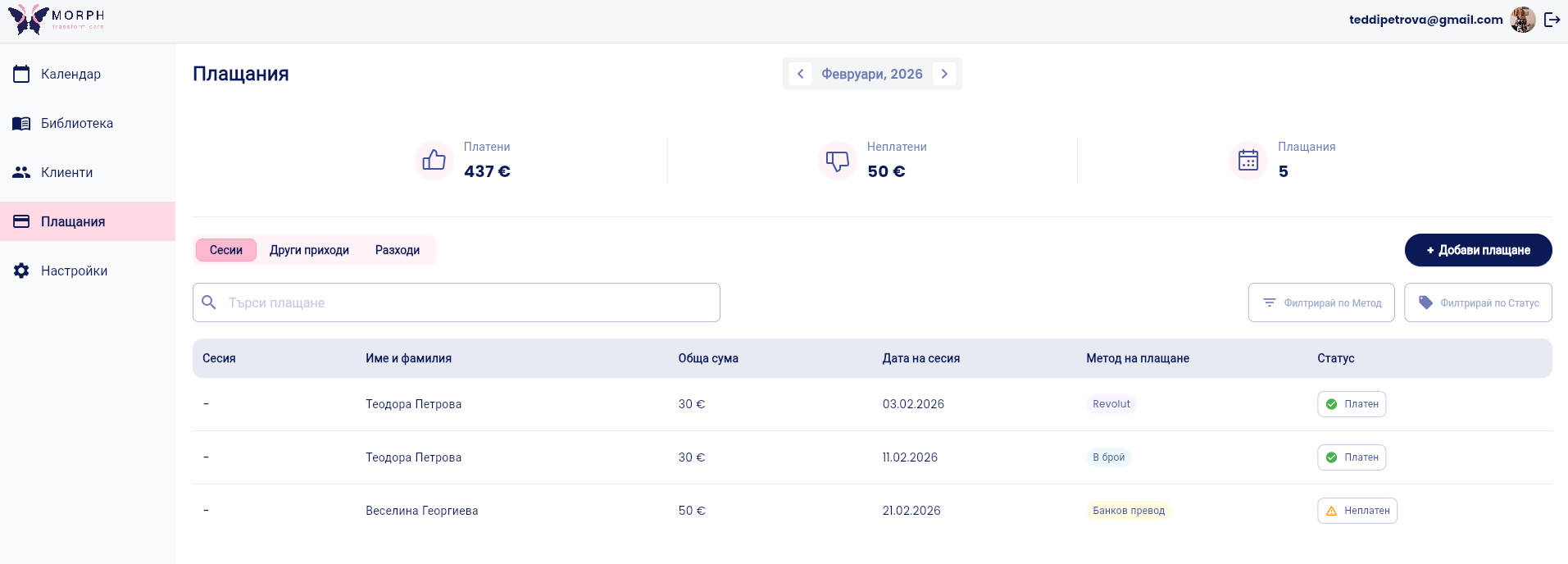
Финансите са разделени в три под-таба:
Сесии - плащания, свързани с конкретен клиент и сесия
Други приходи - приходи извън сесиите, например супервизия, обучения или консултации
Разходи - разходи, свързани с практиката ви
Търсене и филтриране
Можете да търсите конкретно плащане по име с лентата за търсене. За по-прецизен преглед използвайте филтрите горе вдясно:
Филтрирай по Метод — Банков превод, В брой, Revolut
Филтрирай по Статус — Платен, Неплатен
💡 Навигирайте между месеците с стрелките горе, за да прегледате историята на плащанията си.
Как да добавите плащане от сесия
1. Уверете се, че сте в таб „Сесии" и натиснете „+ Добави плащане" горе вдясно.
💡 Плащането се добавя към таба, който е отворен в момента - уверете се, че сте в правилния таб преди да започнете.
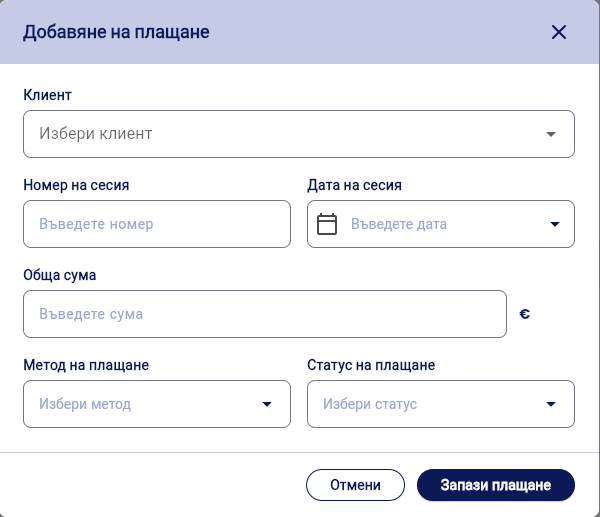
2. Попълнете полетата:
Клиент - изберете от списъка
Номер на сесия - може да оставите празно
Дата на сесия
Обща сума
Метод на плащане - Банков превод, В брой или Revolut
Статус на плащане - Платен или Неплатен
3. Натиснете „Запази плащане".
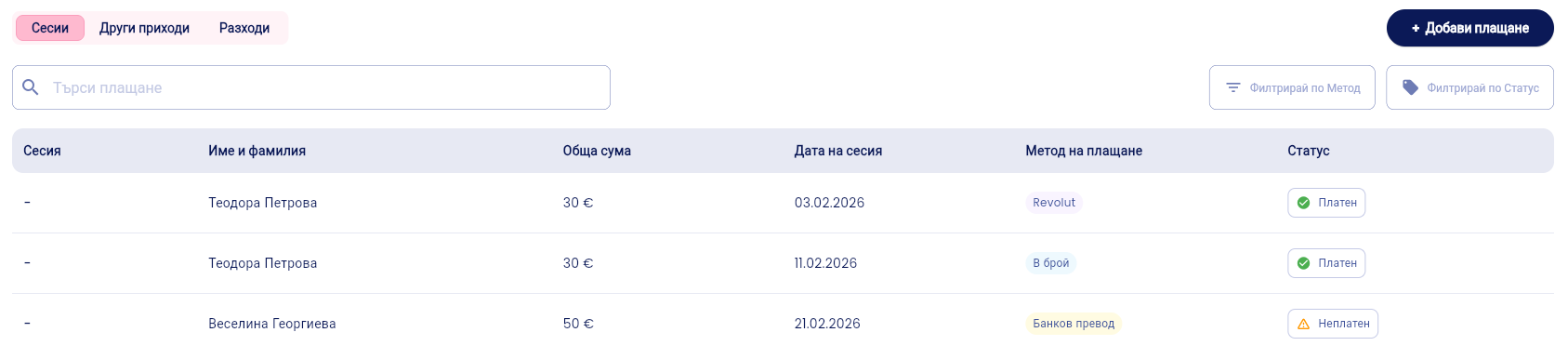
Как да добавите друг приход
1. Отидете на таб „Други приходи" и натиснете „+ Добави приход".
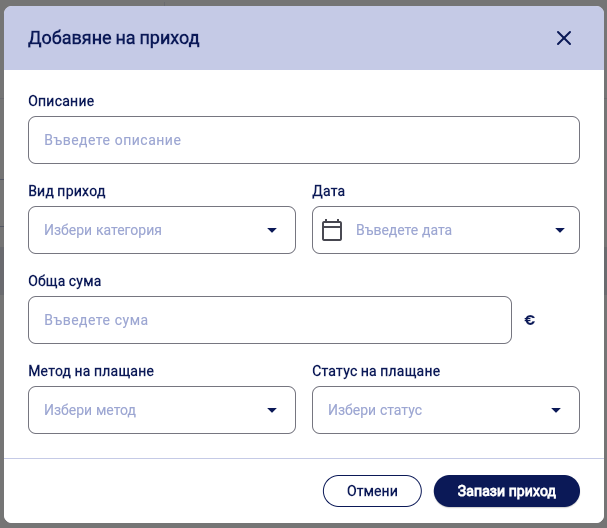
2. Попълнете полетата: описание, вид приход, дата, обща сума, метод и статус на плащане.
3. Натиснете „Запази приход".

Как да добавите разход
1. Отидете на таб „Разходи" и натиснете „+ Добави разход".
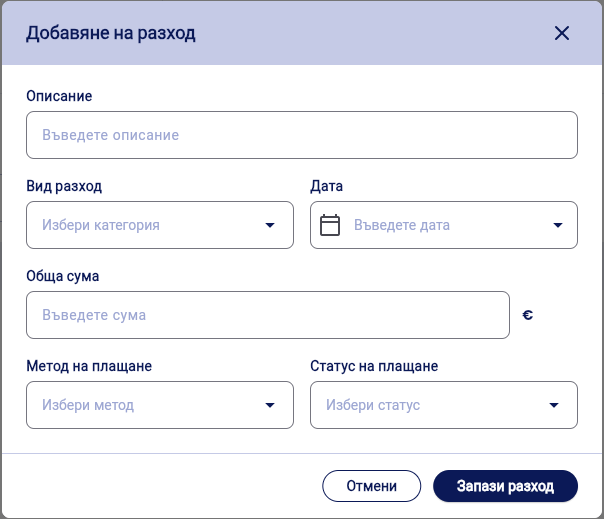
2. Попълнете полетата: описание, вид разход, дата, обща сума, метод и статус на плащане.
3. Натиснете „Запази разход".
